
今回かすれた線を使おうとしていろいろ調べても見たのですが、実際に使ったのはこのやりかたでした。
「1pxの手書き風ラインの作り方(Photoshop) 」こちらを参考にさせていただきました。
ただ今回少し太めの線にしようと思っていたので1pxというこだわりはなかったです。
まず選択範囲を決めて塗りつぶして線を引きます。

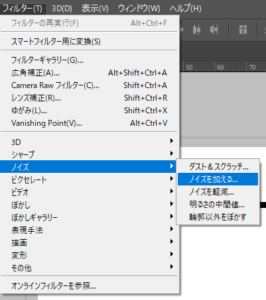
フィルター→ノイズ→ノイズを加える
でノイズを加えます。
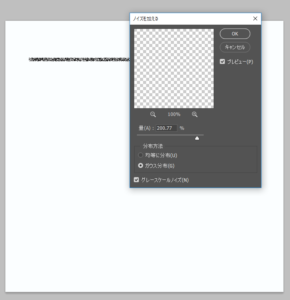
ノイズを加えた線の白い部分を選択します。
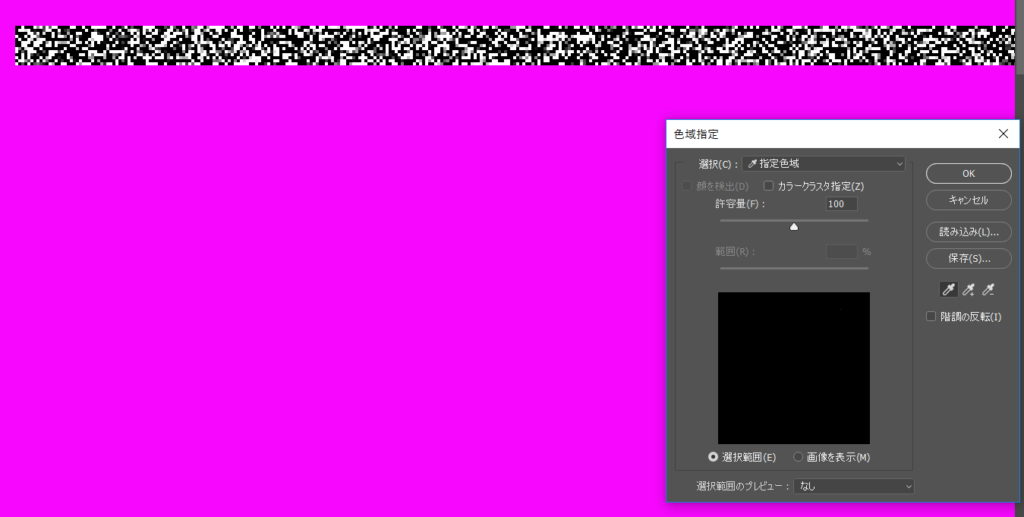
(わかりやすいように下に色を付けました。)
線のレイヤーを選択しておいて色域指定で白い部分をスポイドでクリックして選択。
(この時に最初許容値を5に設定してしまったら白っぽい部分がかなり残り、参考サイトを見直したら許容値は100になっていました。)
選択範囲が作成された状態で(Ctrl+X)で白い部分を削除します。
こうすることで線の白い部分が透明になるので、背景が白以外でも透明部分が背景の色になり、どんな背景でも使うことができます。
これでかすれた線は完成しました。
この出来上がった線にカラーオーバーレイをかけたり、グラデーションオーバーレイをかけていろんな色にすることもできます。
ここまでやってみて、このかすれた表現は線でなくても何にでもできそうなのでちょっとやってみました。
もっとカスレ具合を調節したり、色や形などや一部だけに効果を加えるとか。いろんなもので試してみたらもっといろいろなことができると思います。






コメント